
Editar um checklist: versões, duplicar e arquivar
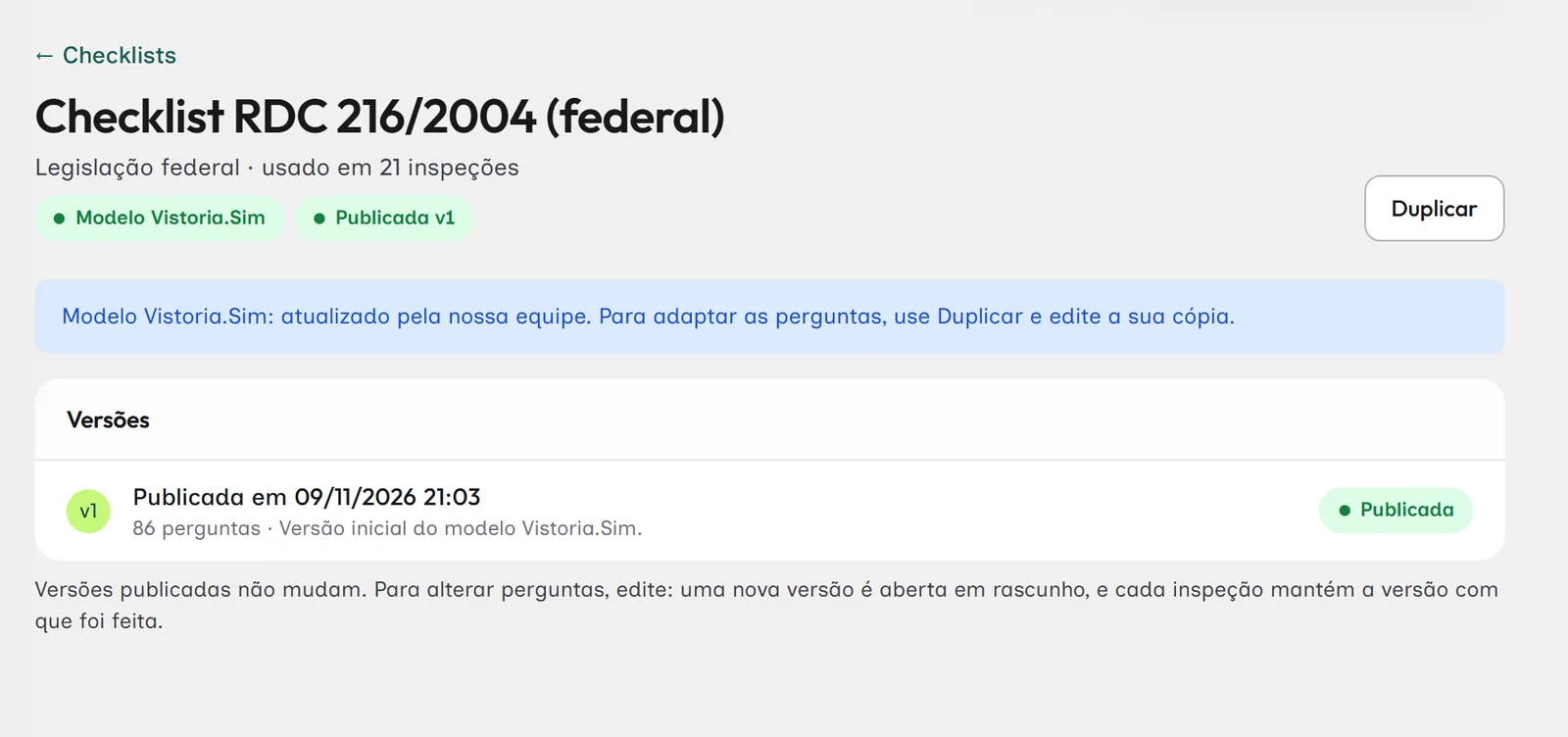
Cada publicação vira uma versão que não muda. As inspeções antigas continuam com a versão em que foram feitas.
Atualizado em 9 de novembro de 2026
Alterar um checklist publicado
- Em Checklists, abra o checklist e toque em Editar perguntas. Uma nova versão abre em rascunho, com tudo da versão anterior.
- Faça as mudanças. Se sair, use Continuar rascunho para voltar depois.
- Toque em Publicar versão e escreva nas notas o que mudou.
- As próximas inspeções usam a versão nova.
- As inspeções já feitas mantêm as perguntas e os pesos com que foram feitas.
- Desistiu? Na janela de publicar, toque em Descartar rascunho. A versão publicada continua valendo.
Duplicar
Para criar um checklist parecido, como a versão para padarias de um checklist de restaurante, toque em Duplicar. A cópia é um checklist novo, independente do original.
Arquivar
Não usa mais? Arquive. Ele some das opções de nova inspeção, e as inspeções feitas continuam preservadas. Os arquivados ficam na aba Arquivados e podem ser reativados.
Dica: Para editar o nome, a categoria ou a descrição sem abrir uma nova versão, use Dados.