
Criar um checklist do zero
Dê um nome, monte as seções, adicione as perguntas, confira na prévia e publique a versão 1.
Atualizado em 9 de novembro de 2026
1. Criar o modelo
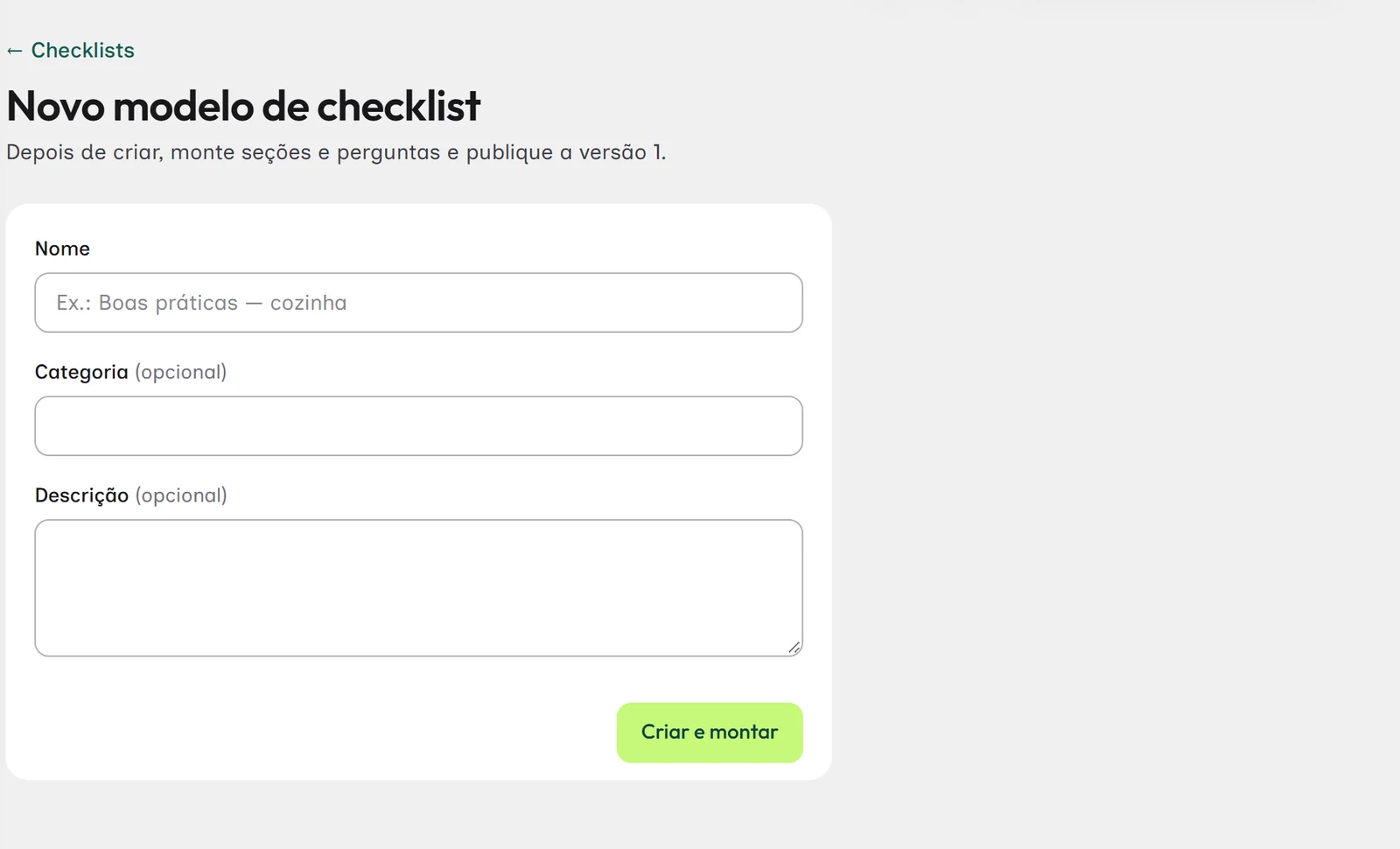
- No menu, abra Checklists e toque em Novo modelo.
- Escreva o nome, como "Boas práticas — cozinha". Categoria e descrição são opcionais e ajudam a achar o checklist depois.
- Toque em Criar e montar. O editor abre com a versão 1 em rascunho e uma seção chamada "Geral".
2. Montar as seções
As seções agrupam as perguntas, como "Recebimento e armazenamento" ou "Manipuladores". Cada seção ganha uma nota própria no relatório.
- Para criar, toque em Nova seção, na coluna da esquerda, escreva o título e toque em Adicionar seção.
- Para renomear ou remover, toque no lápis ao lado do título da seção.
- Para mudar a ordem, use as setas para cima e para baixo.
- A coluna da esquerda mostra todas as seções com o número de perguntas. Toque em uma para ir até ela.
3. Adicionar as perguntas
- Na seção, toque em Adicionar pergunta.
- Escreva a pergunta e escolha o tipo de resposta.
- Ajuste a pontuação, o peso e o que acontece se a resposta for não conforme.
- Toque em Salvar pergunta.
Todos os campos da pergunta estão explicados em Configurar as perguntas.
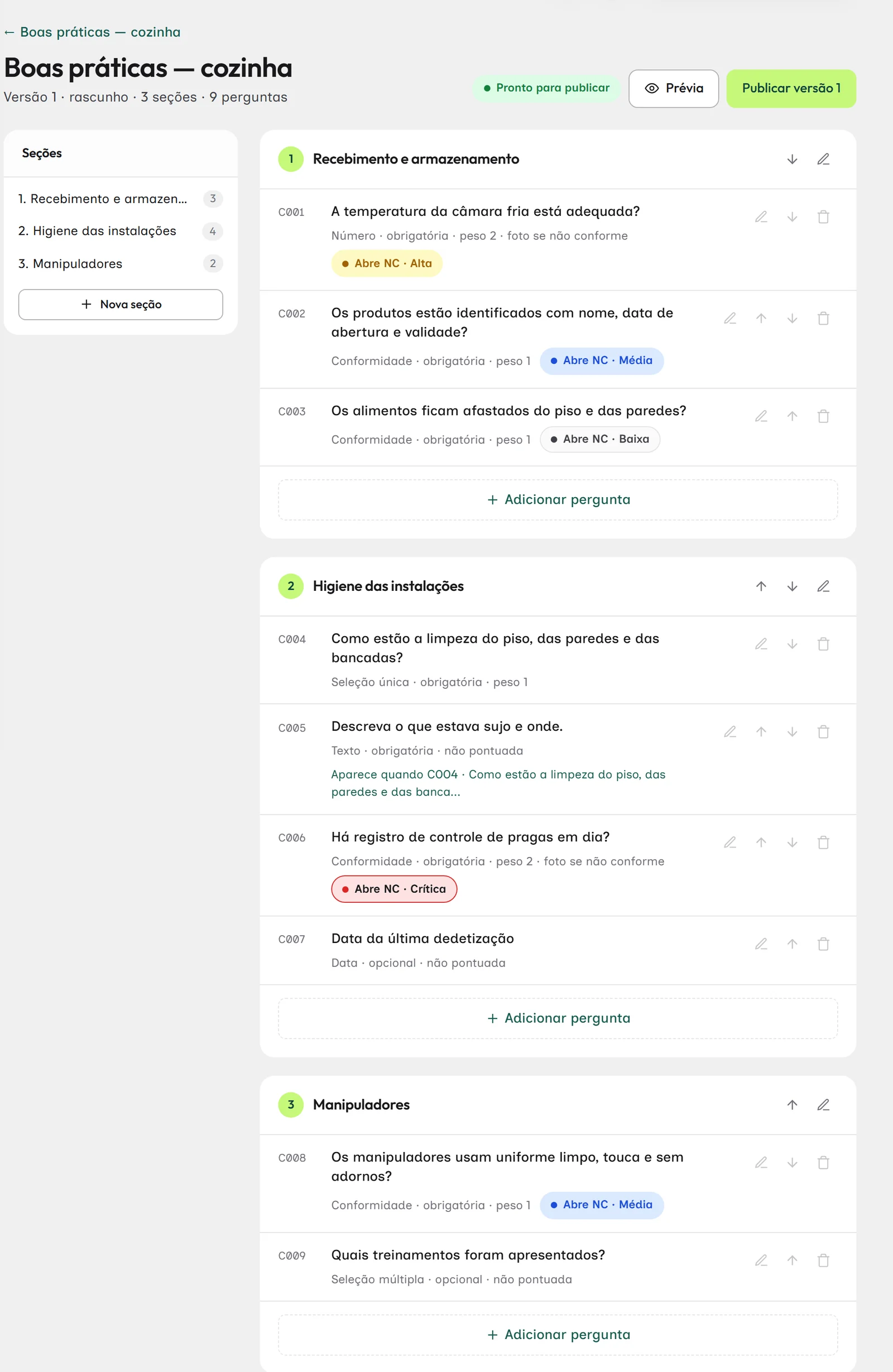
Cada pergunta mostra, em uma linha, o tipo, se é obrigatória, o peso e se exige foto. A etiqueta Abre NC mostra a gravidade, e o texto verde Aparece quando… indica uma pergunta condicional. Use o lápis para editar, as setas para reordenar e a lixeira para remover.
4. Conferir na prévia
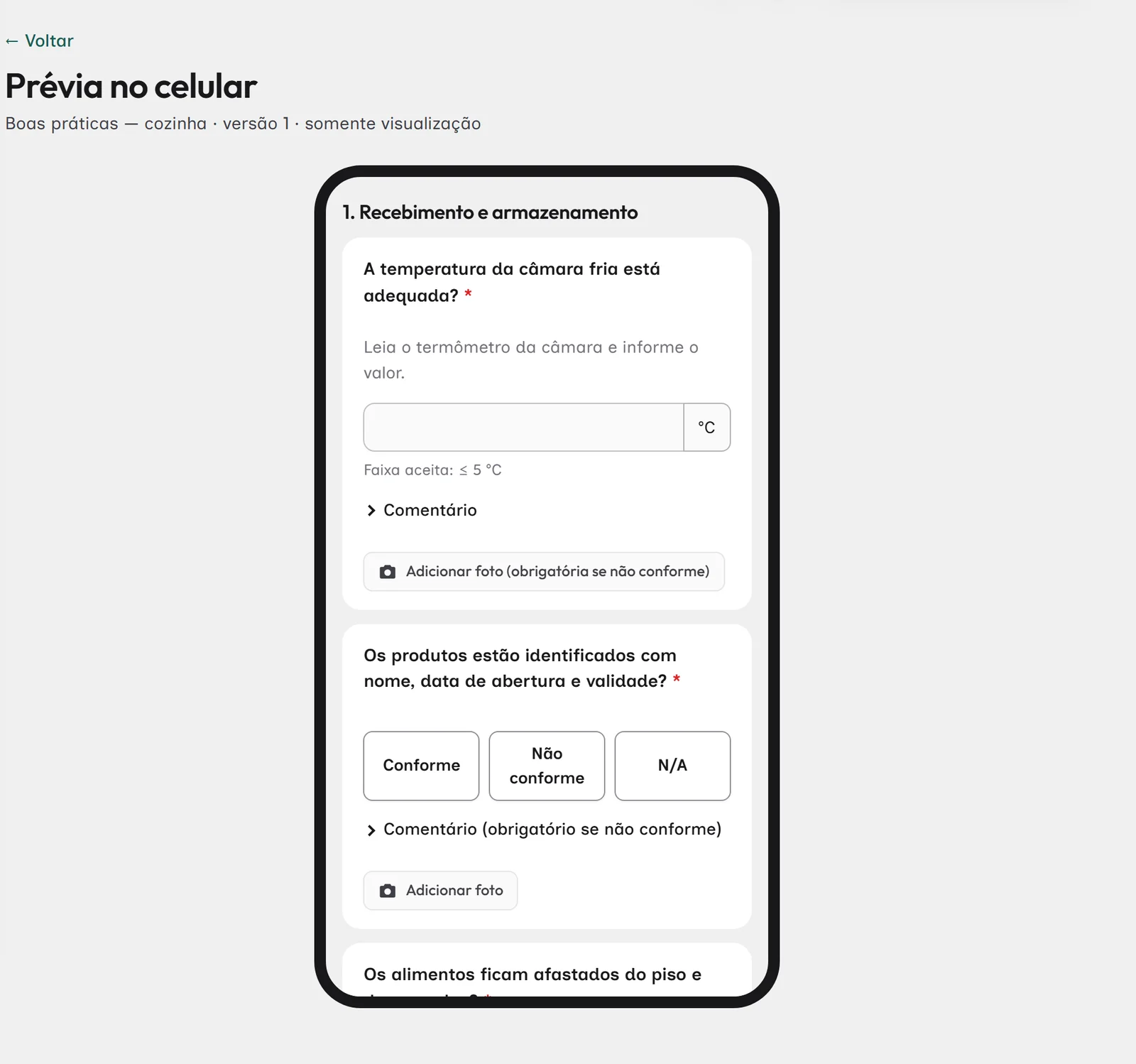
Toque em Prévia para ver o checklist como ele aparece no celular durante a visita. A prévia é só para ver: nada é gravado.
5. Publicar
Enquanto houver algo a resolver, o topo mostra as pendências, como uma seção sem perguntas ou uma seleção sem opções. Resolvidas, aparece Pronto para publicar.
- Toque em Publicar versão 1.
- Se quiser, escreva as notas da versão, como "Versão inicial".
- Confirme. A partir daí, o checklist aparece na hora de criar uma inspeção.
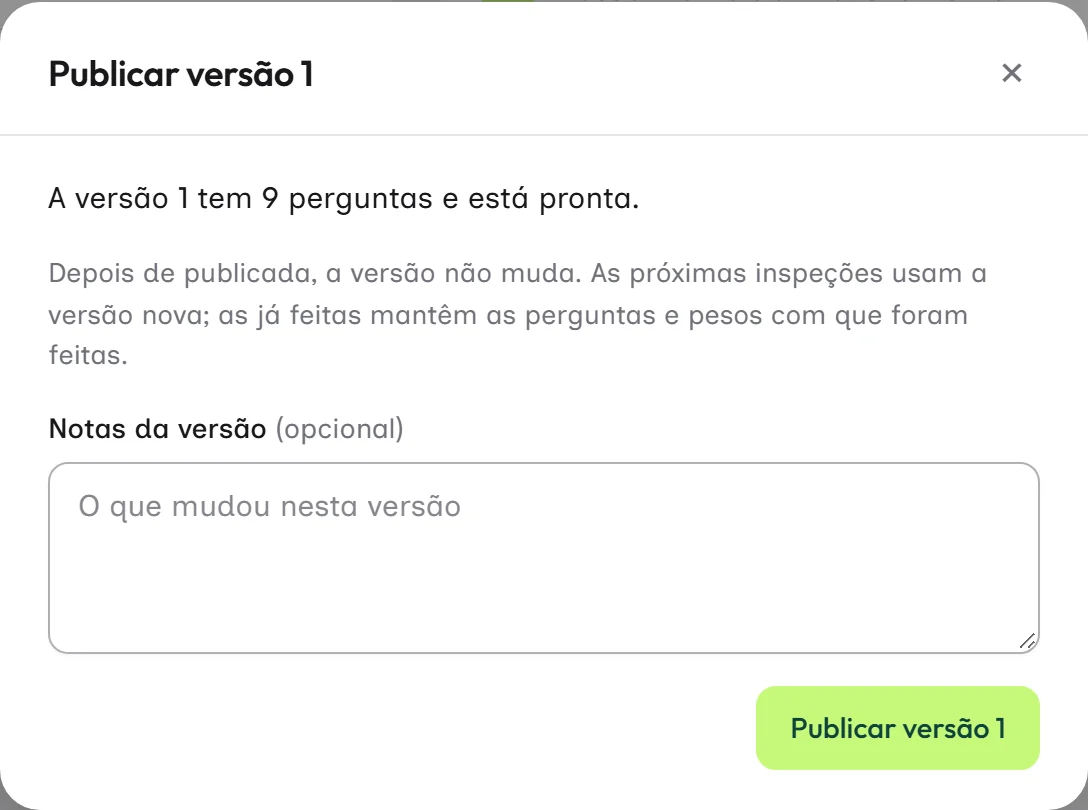
Atenção: Depois de publicada, a versão não muda. Para alterar, abra uma nova versão: veja Versões do checklist.