
Agendar ou criar uma inspeção
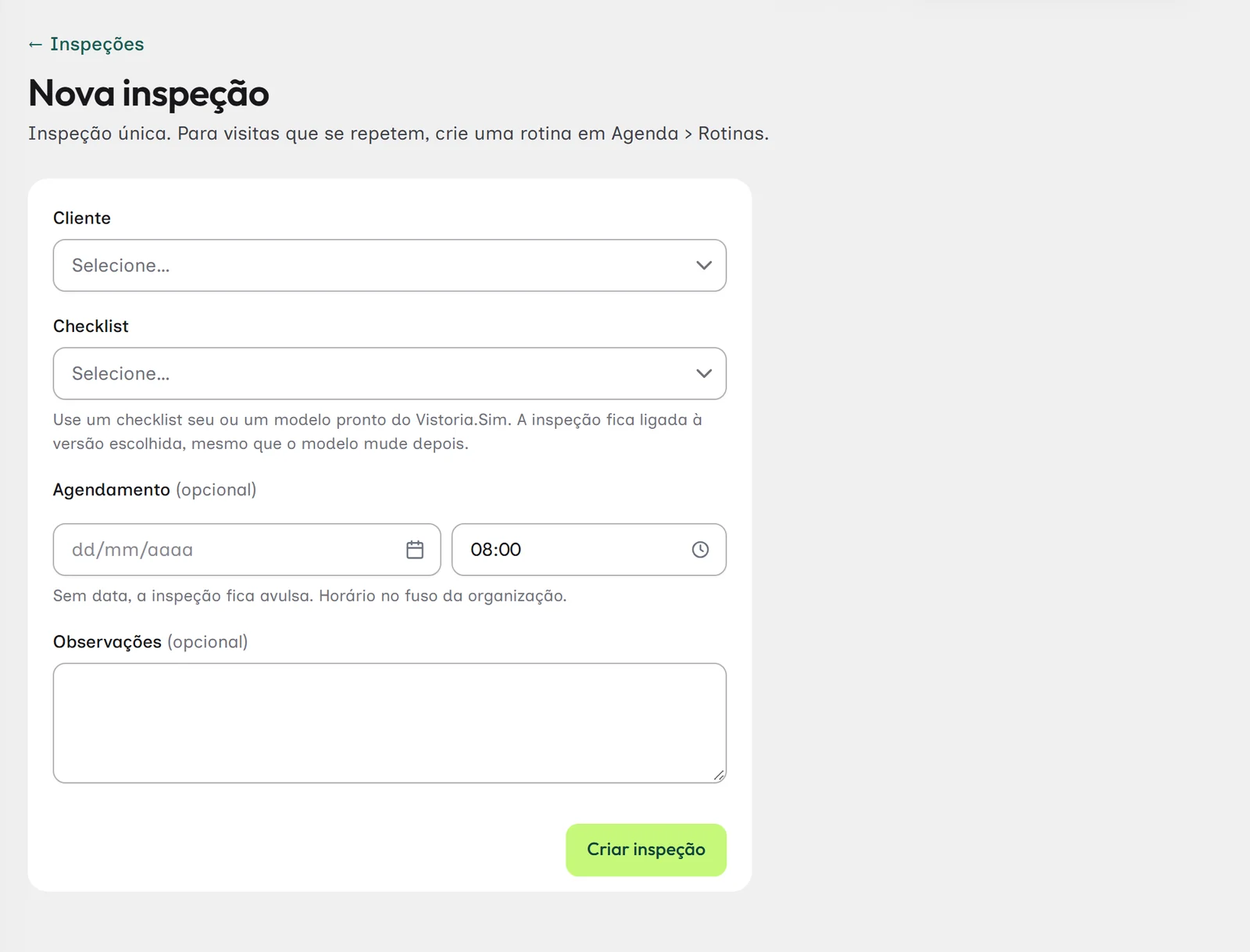
Escolha o cliente e o checklist. A data é opcional: dá para começar na hora.
Atualizado em 9 de novembro de 2026
- No menu, abra Inspeções e toque em Nova inspeção. Pela agenda, use Agendar inspeção.
- Escolha o cliente e o checklist.
- Em Agendamento, informe a data e o horário, ou deixe em branco para fazer agora.
- Toque em Criar inspeção.
- Na tela da inspeção, toque em Iniciar agora quando chegar ao estabelecimento.
A lista de inspeções
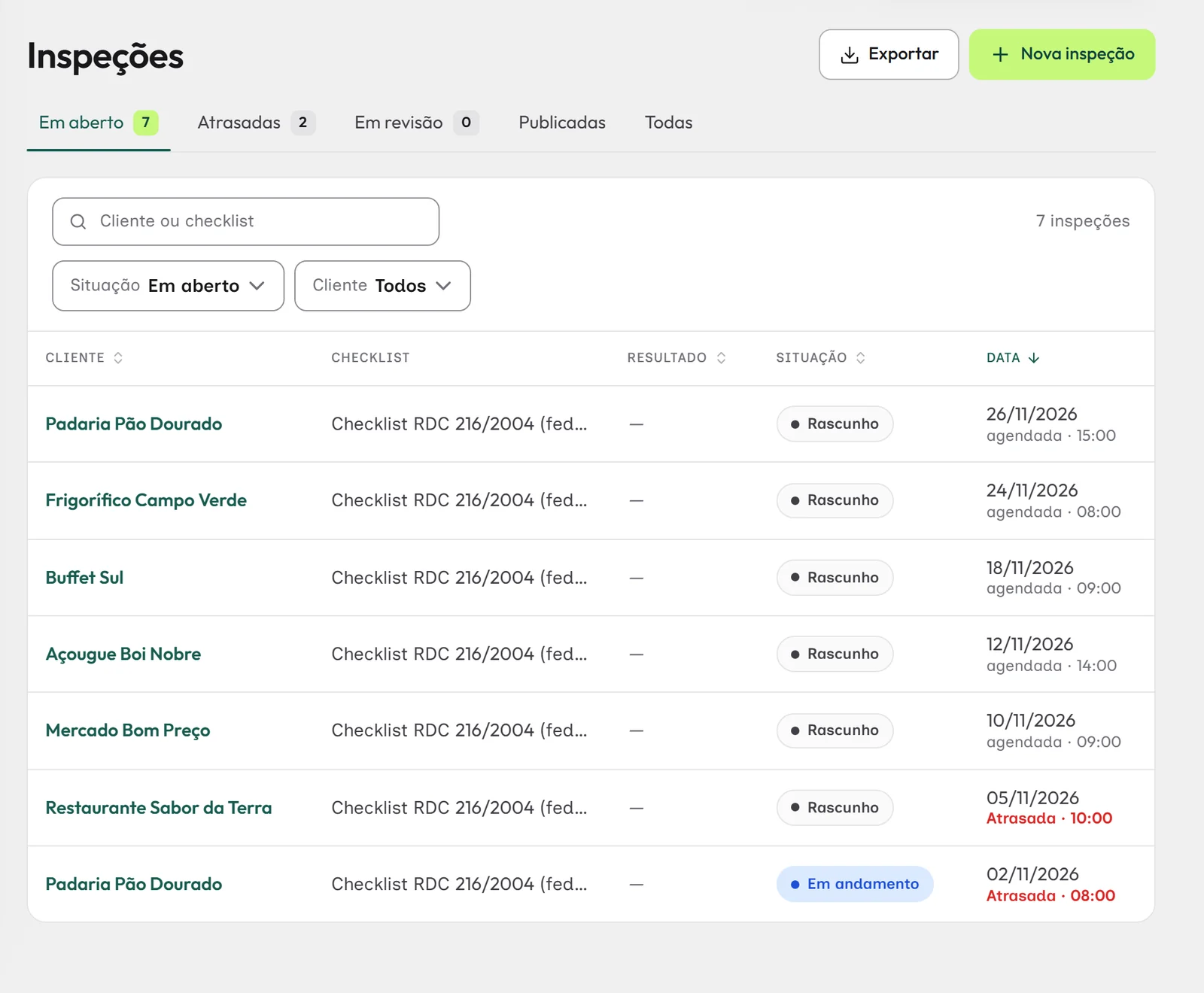
Cada inspeção mostra o resultado, o cliente, o checklist e a situação.
| Situação | Significa |
|---|---|
| Rascunho | Criada ou agendada, ainda não iniciada. |
| Em andamento | Iniciada. As respostas estão sendo registradas. |
| Publicada | Enviada. Nota calculada, relatório gerado e não conformidades abertas. |
| Cancelada | Cancelada com motivo. O registro é preservado. |
Reagendar ou cancelar
Na tela da inspeção, use Reagendar para mudar a data e o horário. Para cancelar, abra Cancelar inspeção e informe o motivo.
Dica: Visitas que se repetem podem entrar sozinhas na agenda: veja Rotinas de visita.