
Acompanhar as ações corretivas até o encerramento
Inicie a ação, registre a comprovação com fotos, valide e encerre a não conformidade.
Atualizado em 9 de novembro de 2026
Cada item não conforme tem as próprias ações corretivas. O quadro Encerramento mostra os três passos: definir a ação com prazo, registrar a comprovação e confirmar a verificação.
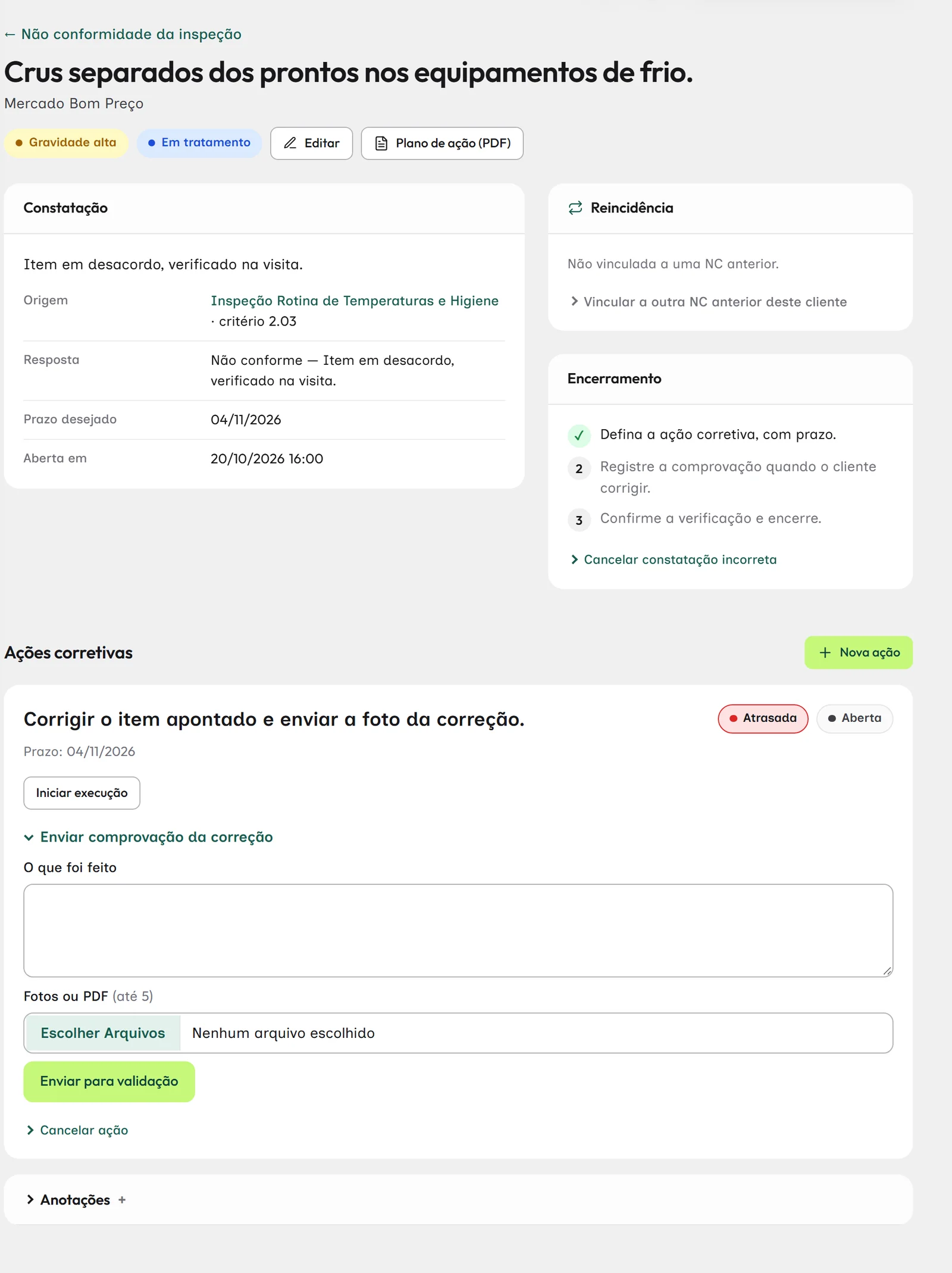
Do início ao fim
- Se precisar de mais de uma ação, toque em Nova ação e informe o que fazer e o prazo.
- Quando o cliente começar a corrigir, toque em Iniciar execução (opcional).
- Quando o cliente corrigir, abra Enviar comprovação da correção, escreva o que foi feito, anexe até 5 fotos ou PDFs e toque em Enviar para validação.
- Confira a comprovação e toque em Aprovar correção. Não ficou bom? Escreva a justificativa e toque em Devolver.
- Com as ações concluídas, toque em Confirmar verificação e encerrar.
Situações da ação
| Situação | Significa |
|---|---|
| Aberta | Definida, ainda não iniciada. |
| Em execução | O cliente está corrigindo. |
| Aguardando validação | A comprovação foi enviada e espera sua análise. |
| Concluída | Correção aprovada. |
| Cancelada | Não será feita, com justificativa. |
| Atrasada | Passou do prazo sem ser concluída. |
Outras situações
- Cancelar ação: a ação não faz mais sentido. Informe a justificativa.
- Cancelar constatação incorreta: o item foi marcado por engano. A não conformidade é cancelada com justificativa.
- Anotações: registre combinados com o cliente e observações da verificação.
Dica: A foto da comprovação aparece ao lado da foto da constatação, como antes e depois.