
Criar um rótulo com tabela nutricional
Monte o rótulo com prévia ao vivo e baixe em PDF no tamanho exato ou em imagem PNG.
Atualizado em 9 de novembro de 2026
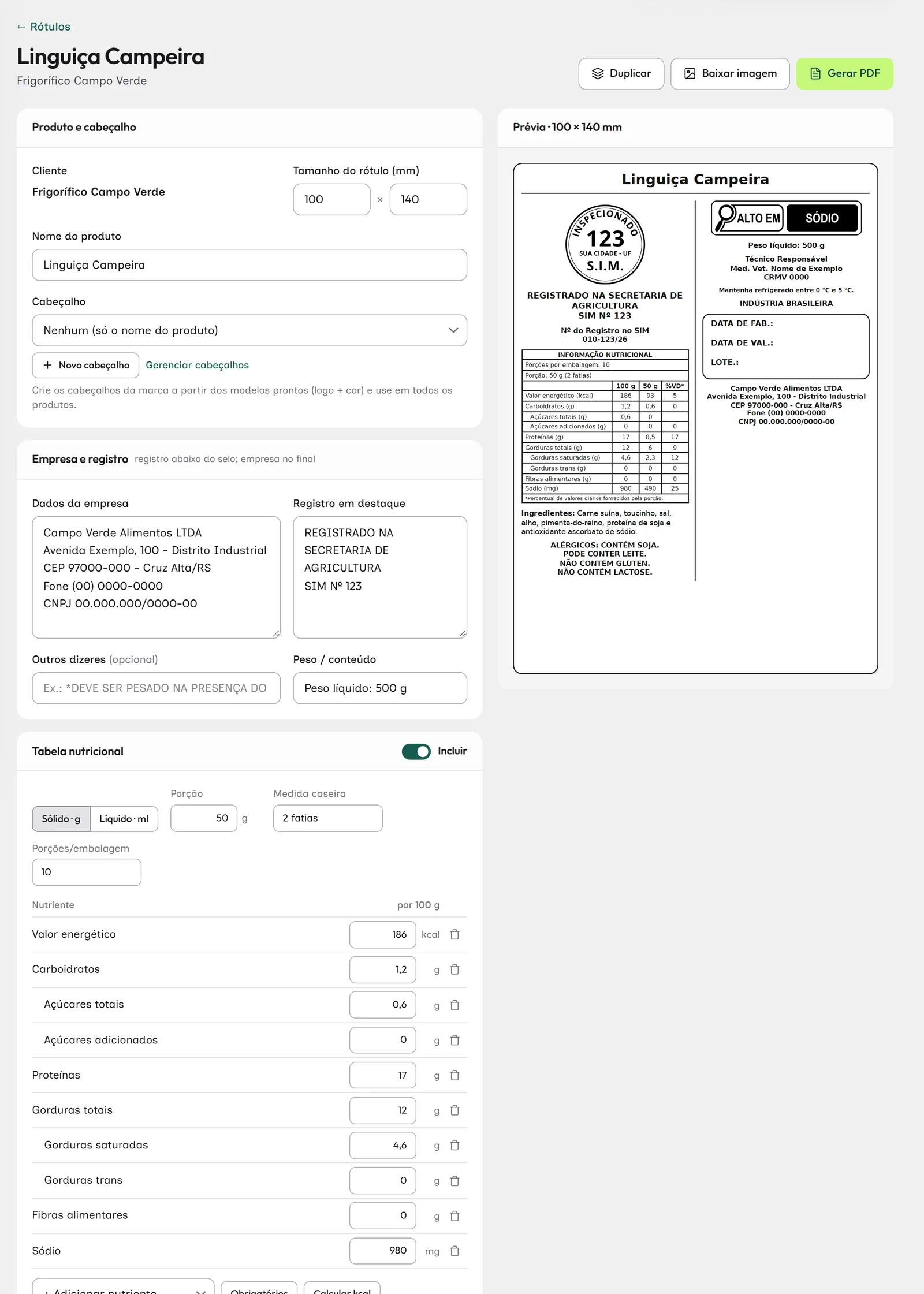
1. Produto e cabeçalho
No menu, abra Rótulos e toque em Novo rótulo. Escolha o cliente, escreva o nome do produto, escolha o cabeçalho (veja como criar) e defina o tamanho do rótulo em milímetros (largura e altura).
2. Empresa e registro
Em Dados da empresa, escreva razão social, CNPJ e endereço, que vão no final do rótulo. Em Registro em destaque, o número que aparece abaixo do selo. Outros dizeres é opcional.
3. Tabela nutricional
- Escolha Sólido · g ou Líquido · ml.
- Informe a porção e a medida caseira.
- Toque em Obrigatórios para incluir os nutrientes exigidos pela RDC 429/2020.
- Preencha os valores por 100 g ou 100 ml. A porção e o %VD são calculados. Calcular kcal calcula o valor energético a partir dos macronutrientes.
4. Ingredientes, alergênicos e selo
- Ingredientes, Alérgicos: contém e Pode conter.
- Glúten e lactose: contém, não contém ou não informar.
- Responsável técnico, conservação, peso / conteúdo e Indústria Brasileira.
- Espaços para data de fabricação, validade e lote.
- Selo de inspeção: o selo SIM desenhado pelo sistema (número e cidade) ou uma imagem sua, como SIF.
5. Salvar e baixar
Toque em Salvar rótulo e depois em Gerar PDF, no tamanho exato para impressão, ou Baixar imagem, em PNG.
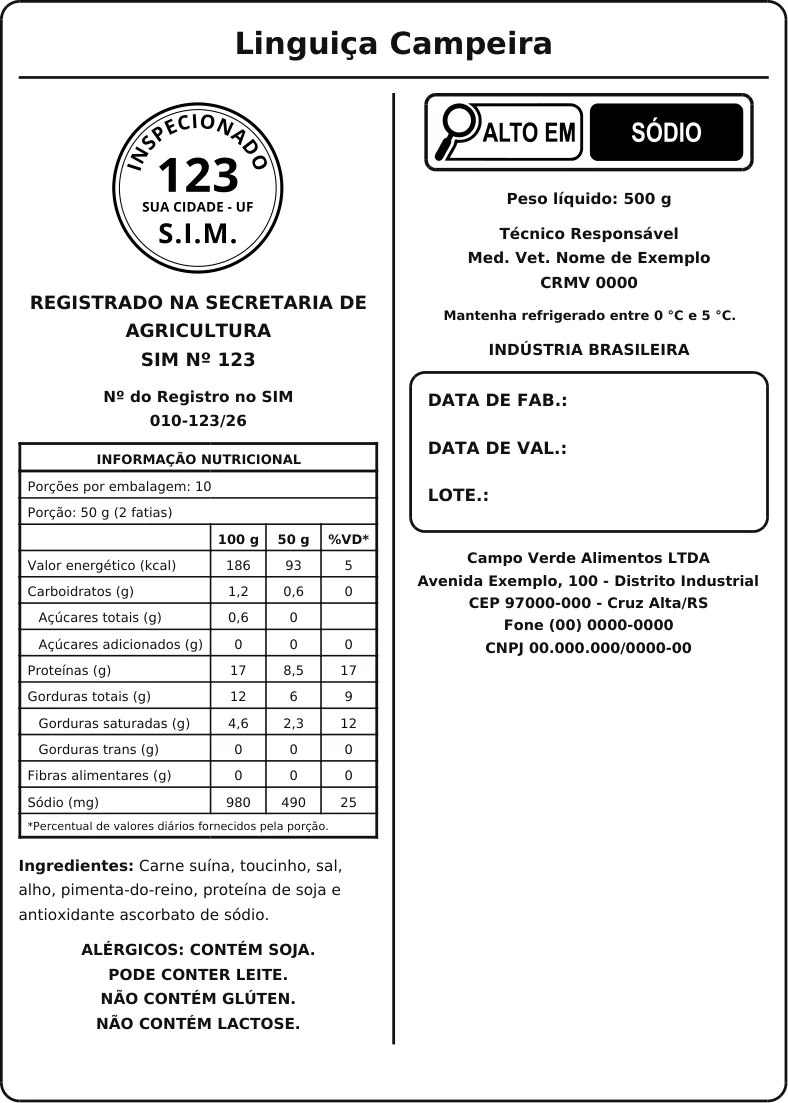
Avisos da prévia
- A lupa ALTO EM aparece sozinha quando o produto passa dos limites da RDC 429/2020.
- Se o conteúdo passar da altura, a prévia avisa: aumente a altura ou reduza os textos.
- Se a lupa não couber no tamanho mínimo da IN 75/2020, a prévia avisa para aumentar a largura.
Dica: Para outro sabor do mesmo produto, use Duplicar e troque só o que muda.
Atenção: O sistema aplica os cálculos e os limites sobre os valores que você informa. A conferência do rótulo e o registro continuam com o responsável técnico e o serviço de inspeção.